Un besoin, une urgence contactez-nous au 01 88 32 11 32

Auteur/autrice : jesto

Le 31 Mars c’est la journée mondiale de la sauvegarde des données informatiques

En ces temps, où nous sont régulièrement rappelés les bonnes pratiques d’hygiènes sanitaires, il ne faut cependant pas pour autant délaisser les règles d’hygiène informatique et parmi elles la règle la plus importante : la sauvegarde de ses données.

La journée mondiale de la sauvegarde des données informatiques (World Backup Day), créée il y a 9 ans – le 31 mars 2011 – est là pour nous le rappeler. L’urgence sanitaire ne doit pas occulter les bonnes pratiques informatiques. Bien au contraire, cette période étant propice aux cyber-arnaques en tout genre sur internet, aux virus et autres menaces, il est important de s’assurer que ses données sont à l’abri.

Je ne souhaite pas aujourd’hui aborder la règle du 3-2-1 (3 sauvegardes – sur 2 supports différents – et 1 hors site), ni parler de systèmes de sauvegardes complexes que nous pouvons être amenés à proposer chez Jesto, mais plutôt fournir une solution très simple, très efficace et gratuite pour que tout un chacun puisse se prémunir de la perte de données sur son ordinateur personnel. Pour cela nous allons utiliser le logiciel Veeam Agent Backup.

Seuls prérequis : un PC sous Windows, une connexion internet et bien sûr un disque dur USB suffisamment volumineux pour stocker vos sauvegardes…

Téléchargement et Installation de Veeam Agent Backup

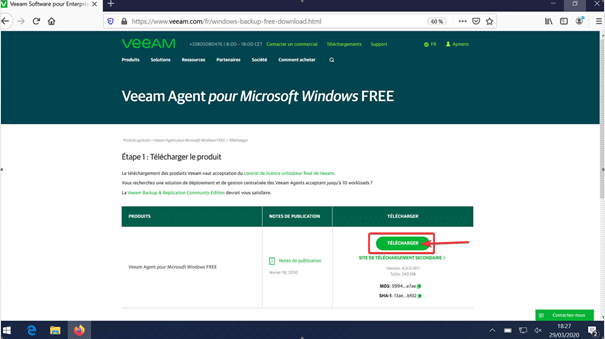
Télécharger le logiciel sur le site de VEEAM :

https://www.veeam.com/send_license/backup-agent-windows-free/

Vous aurez besoin de créer un compte pour accéder au lien de téléchargement :
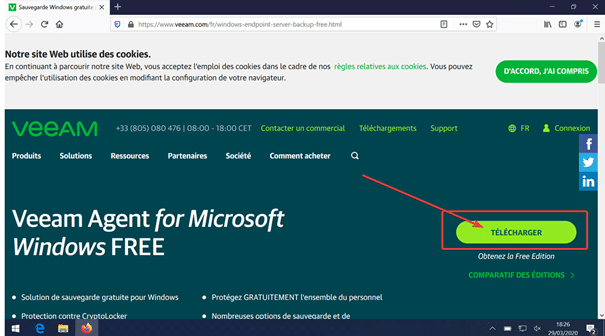
Il faudra aussi accepter les conditions de licence :
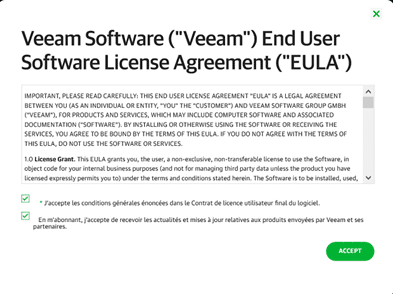
Une fois le fichier téléchargé et décompressé :

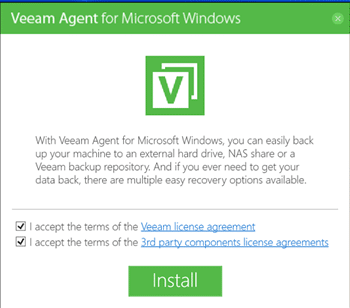
Vous pouvez lancer l’installation, là encore il faudra accepter les conditions :
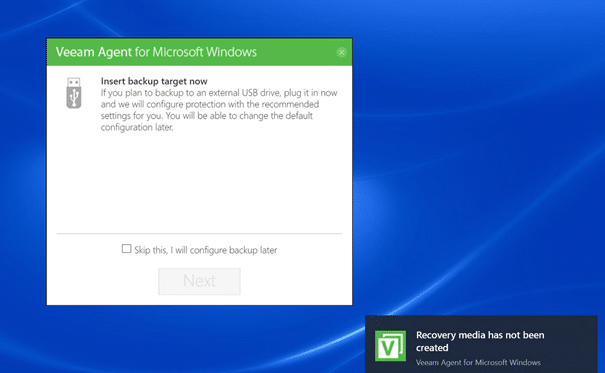
Branchez votre disque USB qui stockera votre sauvegarde puis cliquez sur « Next » :
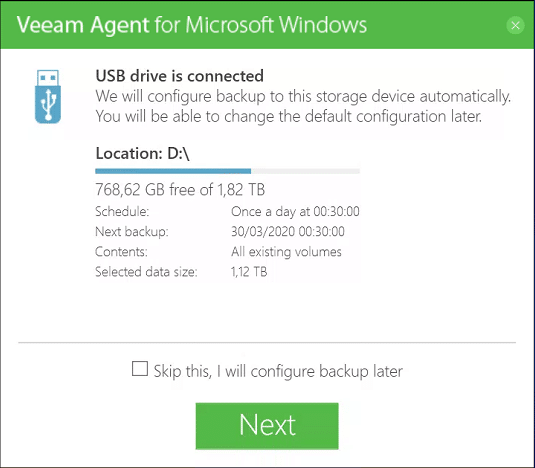
Cliquez sur « Next » :
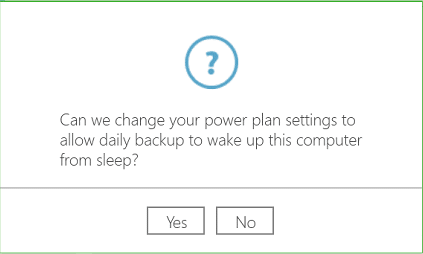
Je vous conseille d’autoriser Veeam Agent backup à modifier ces paramètres en cliquant sur « Yes » :
Voilà pour l’installation de Veeam Agent Backup.

Configuration de Veeam Agent Backup

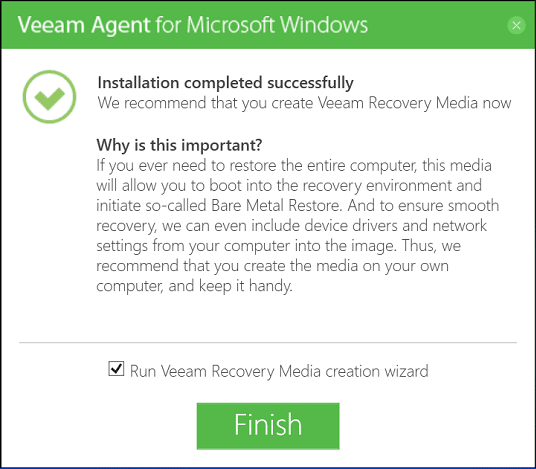
Nous allons maintenant configurer le logiciel pour qu’il puisse effectuer de manière simple nos sauvegardes. Tout d’abord nous allons avoir besoin d’effectuer une sauvegarde qui servira à pouvoir démarrer votre ordinateur si son disque dur est complètement HS. Il s’agit du « Veeam Recovery Media ». Assurez vous donc que la case est cochée et cliquez sur « Finish » :

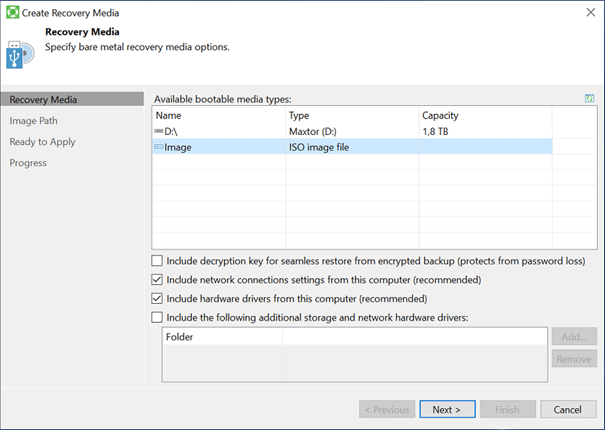
Sélectionnez « Image » / « ISO image file ». Cochez la 2e et 3e case comme montré dans l’écran suivant et cliquez sur « Next » :
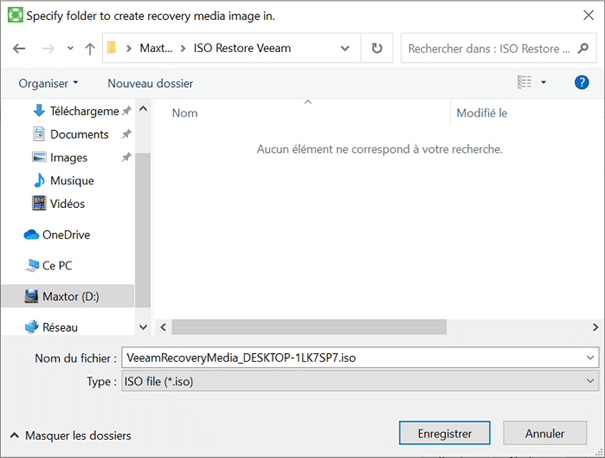
Sélectionnez un emplacement de votre disque dur USB (ici le disque D:) puis cliquez sur « Enregistrer » :
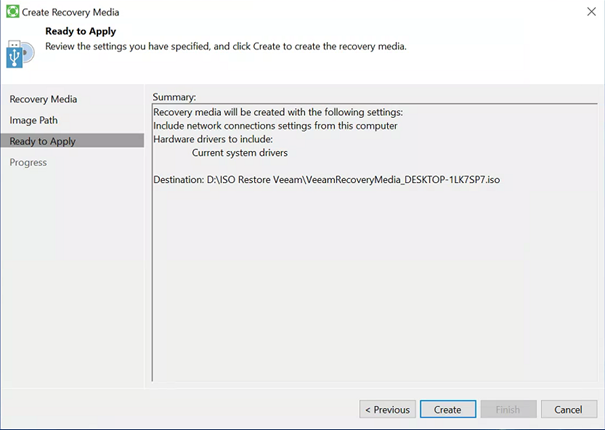
« Create » :

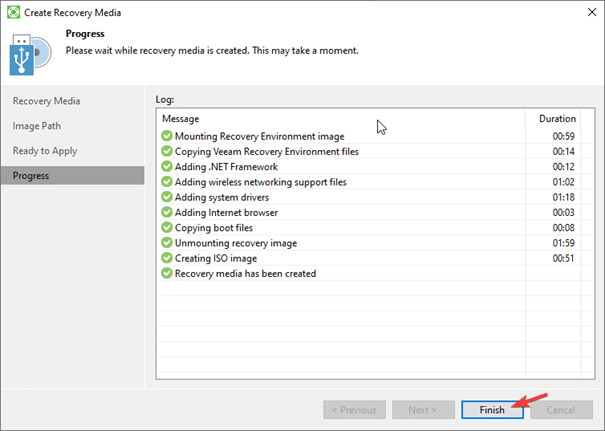
Puis « Finish » :
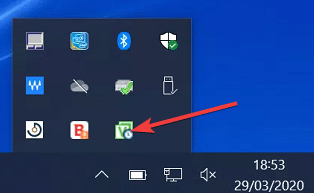
Nous allons maintenant définir « quand » (en réalité dans notre tutoriel « dans quel contexte ») sera exécuté la sauvegarde. Pour cela, lancez le logiciel de sauvegarde via son icône en bas à droite :
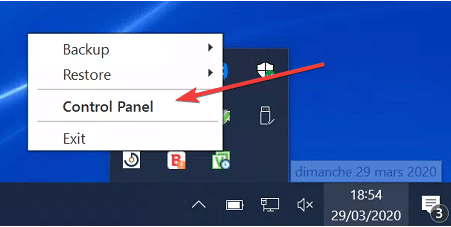
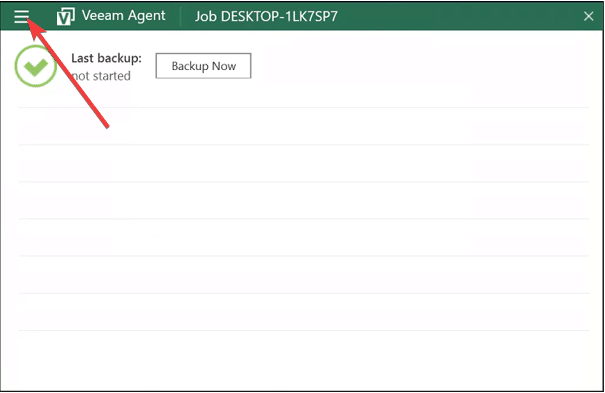
Ajoutez un nouveau « Job » de sauvegarde :
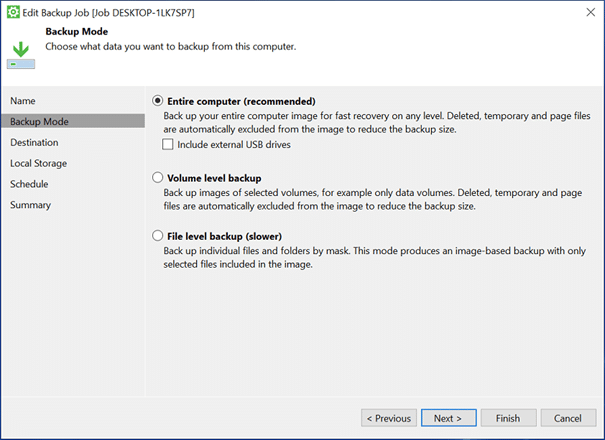
Tout l’ordinateur / « Entire Computer » :
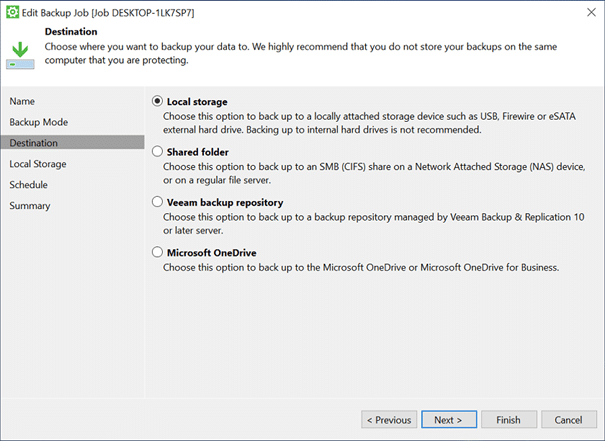
« Local storage » (notre disque USB) :
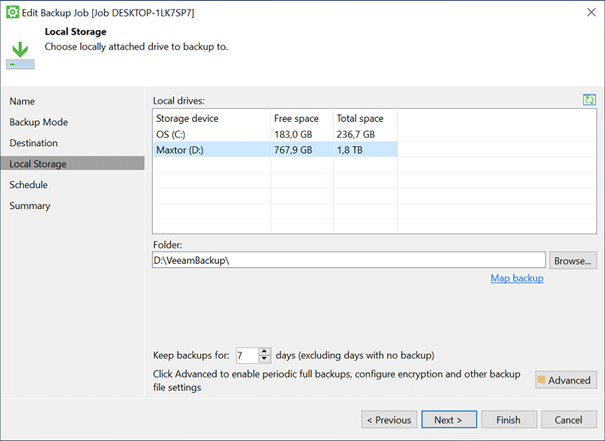
Nous sélectionnons le disque de sauvegarde (ici le disque D:) et le nombre de sauvegardes que nous souhaitons conserver (ici 7) puis « Next » :
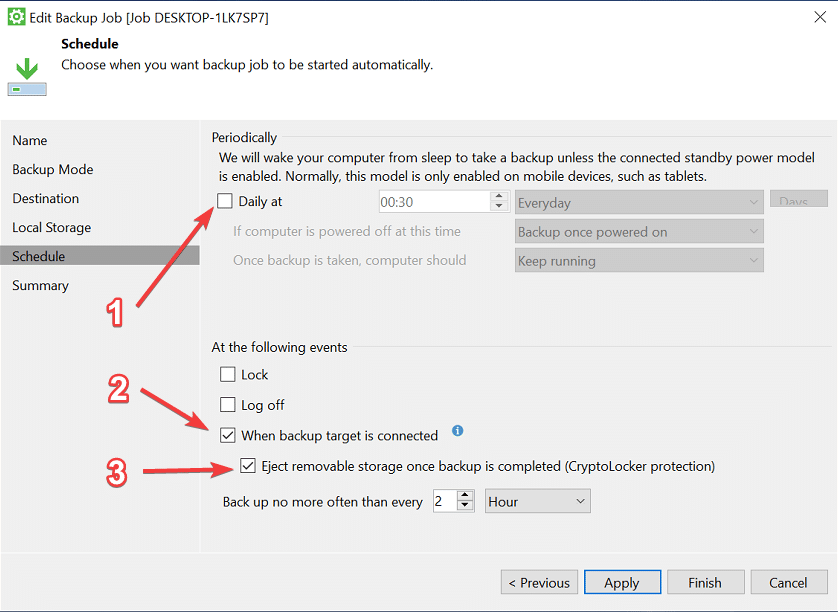
Dans cet exemple nous allons demander à ce que la sauvegarde ne soit pas effectuée à certaines heures (1) mais plutôt à chaque fois que le disque dur est branché (2). Nous allons aussi configurer la sauvegarde pour que le disque USB soit éjecté à la fin de celle ci (3) afin d’éviter que, si un virus attaque le PC, il ne puisse facilement nuire à la sauvegarde. Mais, si ce disque vous sert régulièrement pour accéder à des données, il ne faut peut-être pas configurer cette option.

Une fois configuré la planification de la sauvegarde, cliquez « Apply ». Ainsi :
Nous y sommes presque :

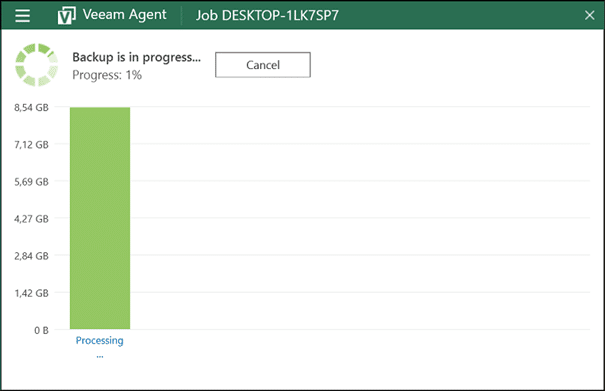
Et voilà, votre sauvegarde est prête :
Comparatif des plans et offres Microsoft / Office 365

Afin de s’y retrouver parmi toutes les offres et fonctionnalités Office 365 nous nous sommes créés il y a quelques temps un tableau récapitulant toutes les offres Office 365 du marché. Aujourd’hui nous vous le mettons à disposition. Il ne manque pas grand-chose, en tout cas je ne pense pas que vous puissiez trouver plus complet sur internet.

Si vous avez des questions, remarqué des erreurs ou, bien sûr, si vous souhaitez un accompagnement concernant Office 365 nous sommes à votre disposition via notre formulaire de contact.

En attendant : Voici le lien

Bonne lecture et à bientôt.

Jackpot pour les associations caritatives : Microsoft vous fait don de ses outils collaboratifs les plus avancés

Vous êtes une association caritative ?

Vous voulez profiter d’une suite d’outils très performants gratuitement ?

C’est possible, dès aujourd’hui en souscrivant aux offres Office 365. Par exemple, l’offre « Microsoft 365 business » destinée aux associations caritatives est gratuite et sans contrepartie pour moins de 10 utilisateurs – et c’est le cas de nombreuses offres Office 365, les mails sont par exemple gratuits pour un nombre illimité d’utilisateurs avec le célèbre logiciel Microsoft Office Online (Word / Excel / Outlook…) – d’autres sont à pris très réduit.

Vous pouvez ainsi bénéficier gratuitement de Word, Excel, Outlook, PowerPoint, Access, Exchange, Onedrive (1TB), Sharepoint, Teams et d’un ensemble d’outils de sécurité haut de gamme et moderne (antivirus, anti-spam, protection contre la fuite de données, chiffrement, la version Enterprise de Windows etc.)

Quels avantages vous procureront ces nouveaux outils collaboratifs, au-delà de bénéficier des services les plus reconnus du marché ?

Davantage de flexibilité :

                ⁃              Office 365 est dans le cloud. Vous n’avez donc pas besoin d’infrastructures type serveur, pare-feu pour l’utiliser. Une simple connexion internet vous permet de bénéficier d’Office 365 sur 5 appareils par utilisateur.

Davantage d’efficacité :

                ⁃              Il n’y a pas que Word, Outlook et Excel mais des dizaines d’apps et de services dans la galaxie Office 365. Par exemple Flow qui peut vous permettre de mettre en place des workflows : un process vous permettant par exemple le remplissage de formulaires qui irait automatiquement remplir une base de données ; ou encore PowerApps pour créer une application mobile capable de lire cette base de données, et aussi Teams le futur remplaçant de Skype for Business…

Quelle mouche a bien pu piquer Microsoft d’offrir ses meilleurs outils aux associations caritatives ?  A n’en pas douter tout d’abord se donner une bonne image à moindre frais compte tenu de l’organisation structurelle du cloud mais aussi un rayonnement international en particulier dans les pays en voie de développement.

Si vous avez besoin de précisions, de conseils ou d’aide à la mise en place d’Office 365, n’hésitez pas à nous contacter. Notre premier rendez-vous est toujours gratuit.

SD, Community Manager Jesto

Les 5 services que doit vous fournir votre prestataire informatique

1.       Monitoring proactif 

Un problème matériel sur un équipement réseau ou sur un service critique peut affecter votre entreprise et entraîner de coûteux temps d’indisponibilité. Un prestataire informatique anticipe ces pannes ou, tout au moins les détecte dès qu’elles se produisent.

2.       Support par email et téléphonique

Beaucoup de problèmes ne sont pas prévisibles mais un bon prestataire informatique doit se tenir prêt à intervenir à tout moment. Il est disponible par email et par téléphone pour vous dépanner quand vous en avez besoin.

3.       Un contrat sans engagement

Les contrats vous engageant malgré vous pour de longues années avec un partenaire sont un mal du siècle dernier (pensez au forfait téléphonique). Un prestataire informatique de qualité sait que sa garantie sera la satisfaction du client. Nul besoin de retenir le client en otage contractuellement quand on sait que le client sera toujours satisfait.

4.       Écoute et conseil

L’informatique ce ne sont pas que des dépannages, un prestataire informatique compétent doit être capable de vous accompagner dans la maîtrise des technologies qui vous intéressent et/ou vous conseiller sur celles qui font le plus sens pour votre entreprise.

5.       Un « prix » compétitif

Ce n’est pas parce qu’une société d’infogérance fait payer cher ses services que ceux-ci seront de meilleure qualité, cela peut même vouloir dire le contraire, par exemple que la société est mal organisée ce qui génère d’importants coûts de fonctionnement en interne. N’hésitez pas lorsque vous devez choisir entre plusieurs sociétés de leur demander de justifier les différences de prix par rapport au service rendu.

Il s’agit bien sûr du « service minimum » mais ces quelques conseils pourront vous aider à mieux choisir votre société d’infogérance. Pour le reste il faut bien souvent juger sur pièce : réactivité, fréquence des incidents, force de proposition…

Faites confiance à nos experts JESTO, société d’infogérance informatique en Ile-de-France pour vous conseiller sur vos besoins. Notre première consultation est toujours offerte.

Vous aimerez aussi les articles suivants :
Office 365 association
Fin de support windows 7